스토리보드 삭제
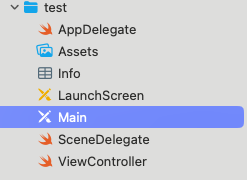
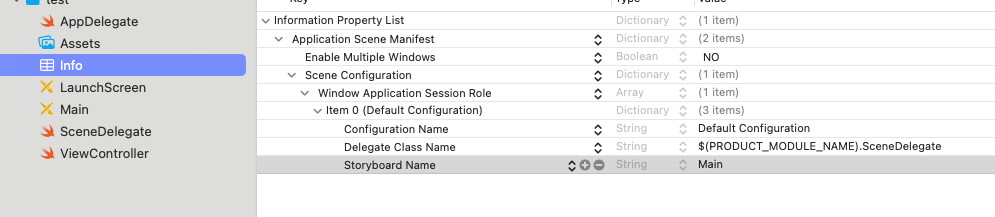
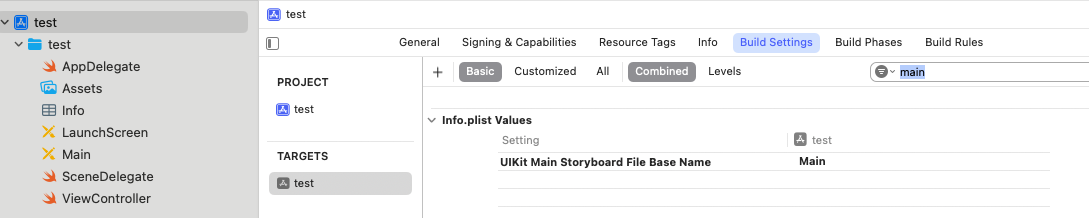
SceneDelegate.swift 파일의 scene 메서드 내용을 지우고 아래 코드 작성
        // UIScene타입인 scene을 UIWindowScene타입으로 타입 캐스팅
        guard let windowScene = (scene as? UIWindowScene) else { return }
        // UIWindowScene타입을 UIWindow로 변환?
        let window = UIWindow(windowScene: windowScene)

        // rootViewController 지정
        window.rootViewController = ViewController()
        window.makeKeyAndVisible()  // window 활성화

        self.window = window    // 반환
NSLayoutConstraint
- NSLayoutConstraint로 Constraint 작성 가능.
- Constraint는 뷰와 뷰 사이의 제약 조건을 의미. 오토 레이아웃에서 중요한 개념.
- leadingAnchor trailingAnchor topAnchor bottomAnchor widthAnchor heightAnchor
- centerXAnchor : 뷰에 가로 선을 그었을 때 그 중간을 의미.
- centerYAnchor : 뷰에 세로 선을 그었을 때 그 중간을 의미.
- NSLayoutConstraint.activate([ 제약조건 ]) : 제약 조건을 넣고 코드 작성하면 제약 조건 활성화.
import UIKit

class ViewController: UIViewController {

    let label = UILabel()   // Label 생성
    let button = UIButton()
    let image = UIImageView()

    override func viewDidLoad() {
        super.viewDidLoad()
        // Do any additional setup after loading the view.

        configureUI()   // 뷰가 실행될 때 설정한대로 UI 구현
    }

    // UI 설정 내용을 담은 함수
    private func configureUI() {
        view.backgroundColor = .white   // 배경 색 = 흰색

        label.text = "Hello, World"     // label 텍스트
        label.textColor = .black        // label 텍스트 컬러
        // 오토레이아웃을 적용하기 위해 기존 프레임 기반 레이아웃 해제
        label.translatesAutoresizingMaskIntoConstraints = false

        button.setTitle("Button", for: .normal)     // button's Title
        button.setTitleColor(.white, for: .normal)  // button's Title color
        button.backgroundColor = .red               // button's background color
        button.layer.cornerRadius = 10              // 테두리 둥글게
        button.translatesAutoresizingMaskIntoConstraints = false

        image.image = UIImage(named: "cat")         // image
        image.backgroundColor = .black              // image's background color
        image.contentMode = .scaleAspectFit         // 늘리기 방식
        image.translatesAutoresizingMaskIntoConstraints = false

        // 뷰에 UI 추가
        [label, button, image]
            .forEach{ view.addSubview($0) }

        // 제약 조건 설정
        NSLayoutConstraint.activate([
            image.heightAnchor.constraint(equalToConstant: 300),
            image.widthAnchor.constraint(equalToConstant: 300),
            image.topAnchor.constraint(equalTo: view.topAnchor, constant: 120),
            image.centerXAnchor.constraint(equalTo: view.centerXAnchor),

            label.heightAnchor.constraint(equalToConstant: 40),
            label.widthAnchor.constraint(equalToConstant: 100),
            label.centerXAnchor.constraint(equalTo: view.centerXAnchor),
            label.topAnchor.constraint(equalTo: image.bottomAnchor, constant: 30),

            button.heightAnchor.constraint(equalToConstant: 50),
            button.widthAnchor.constraint(equalToConstant: 80),
            button.centerXAnchor.constraint(equalTo: view.centerXAnchor),
            button.topAnchor.constraint(equalTo: label.bottomAnchor, constant: 30)
        ])
    }
}
코드베이스 UI 작성 시 액션 함수
button.addTarget(self, action: #selector(buttonAction), for: .touchDown)

// ---------------------------------

@objc private func buttonAction() {
        switch button.backgroundColor {
        case .red:
            button.backgroundColor = .blue
        case .blue:
            button.backgroundColor = .red
        default:
            return
        }
    }
SnapKit
- 코드 베이스로 UI를 작성할 때, 조금 더 간결한 문법을 사용하도록 도와주는 서드파티 라이브러리.
- NSLayoutConstraint를 사용할 때보다 편하게 코드를 작성할 수 있게 도와준다.
- 현업에서 가장 많이 사용하는 필수 라이브러리 중 하나
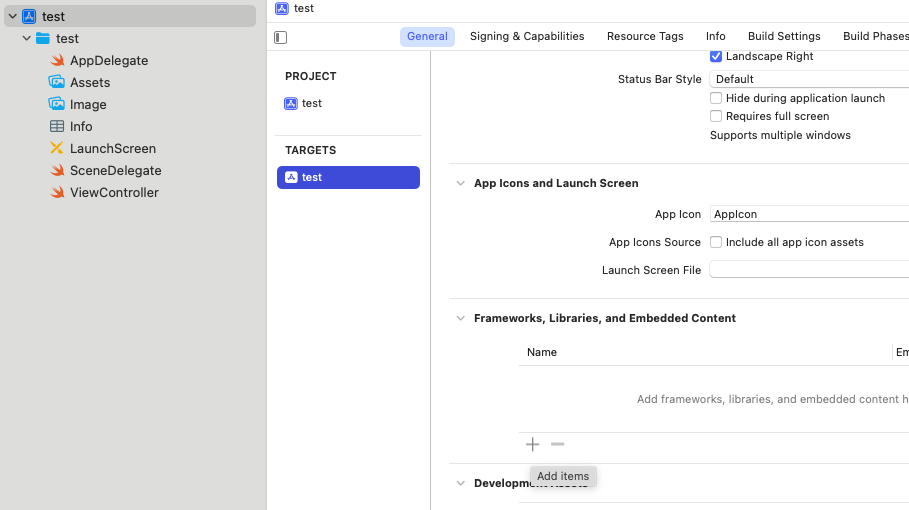
프로젝트에서 Frameworks, Libraries, and Embedded Content의 +버튼 클릭
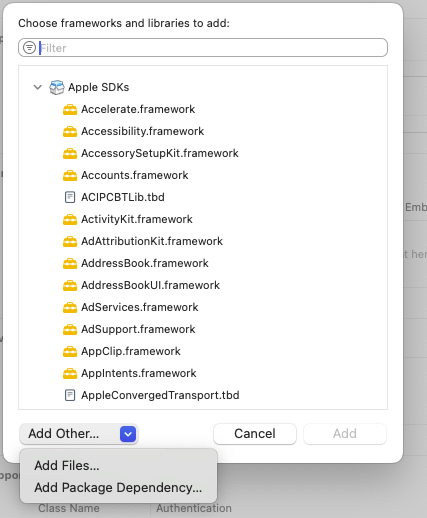
아래 Add Other을 클릭해 Add Package Dependency를 선택.
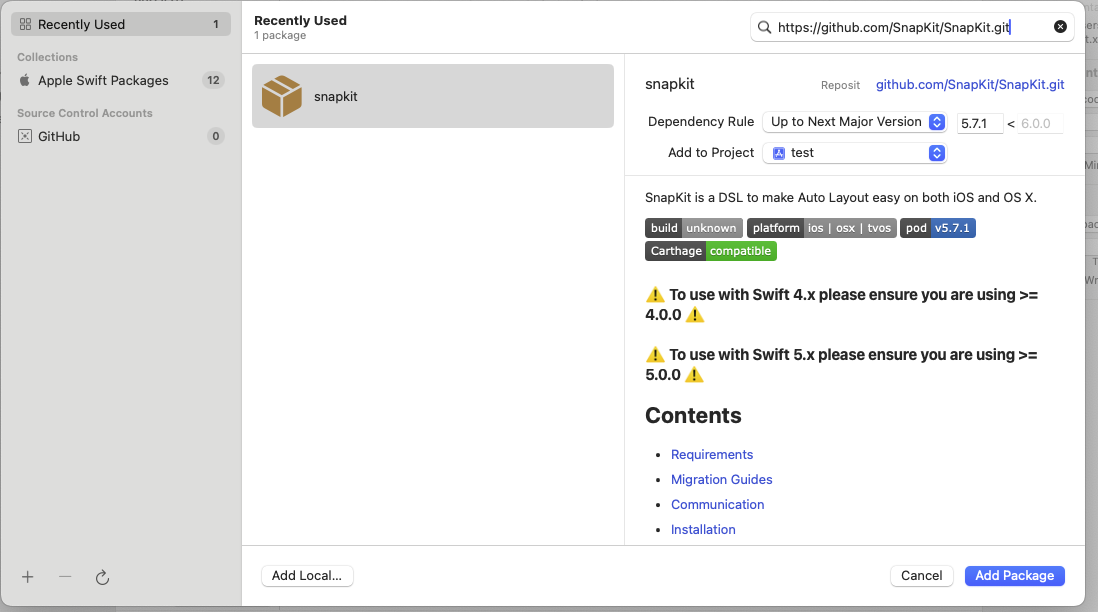
구글에 사용할 라이브러리를 검색해 github 주소를 복사해와서 우측 상단 검색 칸에 입력 후 Add Package.
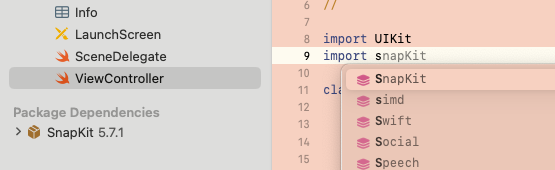
네비게이터 영역에 SnapKit이 생성된 것을 확인하고 import 해준다.
import UIKit
import SnapKit

class ViewController: UIViewController {

    let label = UILabel()   // Label 생성
    let button = UIButton()
    let image = UIImageView()

    override func viewDidLoad() {
        super.viewDidLoad()
        // Do any additional setup after loading the view.

        configureUI()   // 뷰가 실행될 때 설정한대로 UI 구현
    }

    // UI 설정 내용을 담은 함수
    private func configureUI() {
        view.backgroundColor = .white   // 배경 색 = 흰색

        label.text = "Hello, World"     // label 텍스트
        label.textColor = .black        // label 텍스트 컬러

        button.setTitle("Button", for: .normal)     // button's Title
        button.setTitleColor(.white, for: .normal)  // button's Title color
        button.backgroundColor = .red               // button's background color
        button.layer.cornerRadius = 10              // 테두리 둥글게

        image.image = UIImage(named: "cat")         // image
        image.backgroundColor = .black              // image's background color
        image.contentMode = .scaleAspectFit         // 늘리기 방식

        // 뷰에 UI 추가
        [label, button, image]
            .forEach{ view.addSubview($0) }

        // 제약 조건 설정
        image.snp.makeConstraints {
            $0.height.width.equalTo(300)    // 같은 값을 이렇게 한 번에 작성 가능
            $0.center.equalToSuperview()    // 정중앙은 Y, X 안 나누고 그냥 center로 가능
        }

        label.snp.makeConstraints {
            $0.top.equalTo(image.snp.bottom).offset(20)
            $0.centerX.equalToSuperview()
        }

        button.snp.makeConstraints {
            $0.height.equalTo(50)
            $0.width.equalTo(80)
            $0.top.equalTo(label.snp.bottom).offset(20)
            $0.centerX.equalToSuperview()
        }
    }
}
확실히 가독성도 올라가고 쓰기도 편해졌다.
label.translatesAutoresizingMaskIntoConstraints = false
SnapKit을 쓰면 위 코드는 필요 없다고 한다.
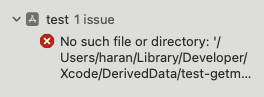
SnapKit 추가하고 import하고 코드까지 다 짰는데 이런 에러가 뜨면서 계속 빌드 실패한다.
지피티한테 물어보면서 뭔가 해보려 했지만 아무것도 되는 게 없다.
어떡하지 하다가 최후의 발악으로 그냥 저거 그대로 복사해서 구글에 쳐봤는데 똑같은 상황인 사람이 올린 글이 있었다.
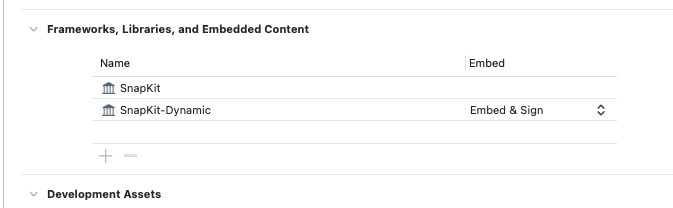
여기서 둘 중 하나 삭제해주기만 하면 된다고 한다.
하나 삭제하고 하니 바로 됐다.
혹시나 싶어 다시 추가한 뒤에 다른 걸 삭제해도 됐다.
해당 글 작성자는 정적 라이브러리, 동적 라이브러리 어쩌고 하는데
스크롤 내려보니 좀 길어서 이건 내일 정리해봐야겠다.
참고한 자료
https://velog.io/@gyeomsony/UIkit-스냅킷-no-such-file-or-directory-오류-해결-방법-feat.-동적-정적-라이브러리
[ Xcode ] 스냅킷 no such file or directory 오류 해결 방법 feat. 동적, 정적 라이브러리
Xcode 코드베이스 강의를 듣다가 스냅킷을 설치하는 부분이 있었는데,설치 후 import Snpkit 이라 쓰면 오류나고..어찌저찌 타겟에 추가를 해서 빌드하면 ...' no such file or directory ' <- 이 오류 때문에
velog.io